Home Server - Jellyfin: instalação e transcodificação de hardware no Proxmox
No post anterior deixei o Proxmox configurado: discos reconhecidos, ZFS pools criados, backups agendados, IOMMU habilitado. O ambiente está pronto para receber serviços. O primeiro deles é o Jellyfin.
Este post cobre todo o processo: da criação do container LXC até a transcodificação de hardware funcionando com Intel Quick Sync. É o tutorial mais longo da série até agora, tem bastante coisa para configurar, mas o resultado vale a pena.
O que é o Jellyfin
Jellyfin é um servidor de mídia open-source e gratuito. Ele permite organizar e fazer streaming de filmes, séries, animes e músicas para qualquer dispositivo na rede local: Smart TV, tablet, celular, navegador.
Funciona 100% local, sem nuvem, sem conta, sem assinatura. Você é dono do servidor e dos dados.
Se você já conhece Plex ou Emby, o Jellyfin é a alternativa livre:
| Jellyfin | Plex | Emby | |
|---|---|---|---|
| Preço | Gratuito | Freemium | Pago |
| Código | Open-source | Proprietário | Proprietário |
| Limitações | Nenhuma | Recursos pagos | Recursos pagos |
| Privacidade | Total | Coleta dados | Coleta dados |
Escolhi Jellyfin por ser completamente livre e por não depender de servidores externos para funcionar.
Por que transcodificação de hardware importa
Diferentes dispositivos suportam diferentes formatos de vídeo. Um iPad reproduz quase tudo. Uma Smart TV antiga pode engasgar com HEVC. Quando o dispositivo não suporta o formato original, o Jellyfin precisa converter o vídeo em tempo real - isso é transcodificação.
O HEVC/H.265 é o formato de vídeo que oferece melhor qualidade com arquivo menor, mas exige mais do hardware para decodificar.
Sem aceleração de hardware, a CPU faz todo o trabalho. Num cenário de transcodificação pesada, o uso de CPU pode passar de 90%. Com a GPU fazendo esse trabalho, o uso cai para 10-15%.
O N5105 (Jasper Lake, Gen 11) tem GPU Intel integrada com Quick Sync Video. É exatamente o que preciso.
Parte 1 - Criar o container LXC
Baixar o template
No Proxmox, acesse Storage (local) → CT Templates → Templates. Procure por ubuntu-24.04 ou debian-12 e faça o download.
Criar container privilegiado
Vamos usar container privilegiado para permitir acesso direto à GPU. Em Create CT:
General:
- CT ID: 102
- Hostname: jellyfin
- Unprivileged container: ❌ desmarcar
- Password: defina uma senha root
Template:
- Storage: local
- Template: ubuntu-24.04 (ou debian-12)
Disks:
- Storage: local-zfs
- Disk size: 40 GB
CPU:
- Cores: 4
Memory:
- Memory: 8192 MiB (8 GB)
- Swap: 512 MiB
Network:
- Bridge: vmbr0
- IPv4: DHCP ou estático (ex:
192.168.1.102/24) - Gateway:
192.168.1.1(se estático)
DNS: Use host settings.
Clique em Finish, mas não inicie o container ainda.
Parte 2 - Instalar o Jellyfin
Iniciar e acessar o container
Selecione o container → Start → acesse via Console ou SSH.
Instalar via repositório oficial
Estou usando Ubuntu 24.04 LTS. O método varia por distro:
Ubuntu 24.04:
# Container privilegiado roda como root - sudo é opcional,
# mas incluído aqui por boa prática e reprodutibilidade fora do container

# Baixar script oficial do Jellyfin
curl -s https://repo.jellyfin.org/install-debuntu.sh -O

# Verificar checksum antes de executar (recomendado)
# Hash atual em: https://repo.jellyfin.org/install-debuntu.sh.sha256sum
sha256sum install-debuntu.sh

# Executar
sudo bash install-debuntu.sh
Debian 12 (extrepo, não disponível no Ubuntu):
sudo apt update && sudo apt install -y extrepo
sudo extrepo enable jellyfin
sudo apt update
sudo apt install -y jellyfin
Três pacotes são instalados: jellyfin (servidor), jellyfin-ffmpeg (transcodificação de vídeo) e jellyfin-web (interface web).
Verificar se está rodando
systemctl status jellyfinO status deve ser active (running). Se não estiver:
systemctl start jellyfin
systemctl enable jellyfin
Configuração inicial via web
Acesse http://IP-DO-CONTAINER:8096 no navegador.
O Jellyfin apresenta um wizard de configuração inicial:
- Idioma - selecione Português ou Inglês
- Criar conta admin - defina o usuário e uma senha forte (essa é a conta principal)
- Bibliotecas - pule por enquanto, vamos configurar depois
- Idioma de metadados - Português (Brazil) ou English
- Acesso remoto - marque “Allow remote connections” e “Enable automatic port mapping”
- Finalizar - faça login com a conta criada
Sobre o acesso remoto:
- Allow remote connections - permite acessar o Jellyfin de fora da rede local (outro celular, casa de amigo, etc.)
- Enable automatic port mapping (UPnP) - o Jellyfin tenta configurar o roteador automaticamente para abrir a porta necessária
⚠️ UPnP pode não funcionar em roteadores antigos ou com UPnP desabilitado. Se o acesso externo não funcionar, configure port forwarding manualmente no seu roteador: encaminhe a porta 8096 (TCP) para o IP do container.
Neste ponto o Jellyfin está rodando, mas sem conteúdo ainda.
Parte 3 - Configurar armazenamento ZFS
O armazenamento de mídia fica no pool zpool (2x WD Red Plus 4TB em ZFS mirror), o mesmo que configurei nos posts anteriores. Vamos criar um dataset dedicado para o Jellyfin.
No ZFS, um dataset é como uma pasta inteligente dentro do pool, tem configurações próprias de quota, compressão e permissões, e pode ser montado em qualquer lugar do sistema de forma independente.
Criar dataset no host Proxmox
# Criar estrutura hierárquica
zfs create zpool/jellyfin
zfs create zpool/jellyfin/media

# Definir quota (opcional - limita quanto espaço o dataset pode usar)
# Obs: fica a critério de cada um, eu deixei livre
zfs set quota=1T zpool/jellyfin/media

# Verificar
zfs list | grep jellyfin
Permissões do dataset
chmod -R 777 /zpool/jellyfin/mediaNota sobre segurança:
777é permissão total - adequado para um home server pessoal. Em ambientes compartilhados, configure permissões por usuário/grupo.
Montar o dataset no container
Ainda no host Proxmox:
pct set 102 --mp2 /zpool/jellyfin/media,mp=/home/berserk/mediaParâmetros:
102- ID do container--mp2- mount point 2 (use mp1, mp2, etc. conforme disponibilidade)/zpool/jellyfin/media- caminho no host/home/berserk/media- caminho dentro do container
Criar pastas de mídia
Dentro do container:
mkdir -p /home/berserk/media/filmes
mkdir -p /home/berserk/media/series
mkdir -p /home/berserk/media/animes
mkdir -p /home/berserk/media/shows
A vantagem dessa estrutura é que o dataset ZFS pode ser compartilhado com outros containers futuros (Nextcloud, Samba, etc.), já que os dados ficam no host.
Parte 4 - Organizar os arquivos de mídia
Antes de criar bibliotecas no Jellyfin, vale garantir que os arquivos estejam organizados corretamente. A nomenclatura influencia diretamente na busca automática de metadados.
O que são metadados
Metadados são as informações que o Jellyfin busca automaticamente na internet para deixar sua biblioteca com cara de streaming profissional:
- Títulos - nome oficial do filme ou série
- Sinopses e descrições - resumo do enredo
- Pôsteres e capas - imagens de capa, backdrops e thumbnails dos episódios
- Elenco - atores, diretores e informações de produção
- Avaliações - notas do IMDb, Rotten Tomatoes, etc.
O Jellyfin busca esses dados automaticamente no TMDb e no OMDb. Para isso funcionar, ele precisa identificar corretamente o filme ou série e é aí que a nomenclatura dos arquivos entra.
Filmes
O formato recomendado é:
Nome do Filme (Ano).extensãoExemplos:
✅ Constantine (2005).mkv
✅ Back to the Future (1985).mkv
❌ constantine.mkv
❌ Back_to_Future.mkv
Cada filme em sua própria pasta, nome com ano entre parênteses, sem underscores.
Séries e animes
Nome da Série (Ano)/Season XX/SXXEXX - Título.extensãoExemplos:
✅ Breaking Bad (2008)/Season 01/S01E01.mkv
✅ Berserk (1997)/Season 01/S01E01.mkv
❌ breaking.bad.s01e01.mkv
Regras:
- Pasta principal com nome e ano
- Subpastas
Season 01,Season 02, etc. - Episódios no formato
S01E01 - Título do episódio é opcional
- O formato
1x01também funciona, masS01E01é mais confiável
O Jellyfin é flexível com nomenclatura, mas seguir o padrão evita problemas com metadados. Teste primeiro, renomeie só se necessário.
Parte 5 - Criar as bibliotecas
Com os arquivos organizados, vamos configurar as bibliotecas no Jellyfin.
Acesse Admin Dashboard → Libraries → Add Media Library.
Biblioteca de filmes
| Configuração | Definição |
|---|---|
| Content type | Movies |
| Display name | Filmes |
| Folders | /home/berserk/media/filmes |
| Preferred language | Portuguese (Brazil) |
Em Library Options:
- ✅ Enable real-time monitoring (detecta novos arquivos automaticamente)
- ❌ Prefer embedded titles over filenames
Metadata Downloaders - mantenha a ordem padrão:
- The Movie Database (TMDb)
- Open Movie Database (OMDb)
Image Fetchers - mantenha padrão (TMDb, OMDb, Screen Grabber).
Save artwork into media folders - ✅ marque. Isso salva pôsteres junto dos arquivos, facilitando backups.
Clique em OK. O scan inicia automaticamente.
Biblioteca de séries
Mesmo processo, mudando:
| Configuração | Definição |
|---|---|
| Content type | Shows |
| Display name | Séries |
| Folders | /home/berserk/media/series |
Biblioteca de animes
| Configuração | Definição |
|---|---|
| Content type | Shows |
| Display name | Animes |
| Folders | /home/berserk/media/animes |
Repita para quantas bibliotecas precisar. Separar por tipo facilita o controle de acesso por usuário depois.
Após criar todas, clique em Scan All Libraries e aguarde o processamento.
Parte 6 - Configurar transcodificação de hardware
Aqui está o que diferencia um setup funcional de um setup realmente bom. Sem aceleração de hardware, cada stream transcodificado massacra a CPU. Com Quick Sync, o N5105 lida com isso tranquilamente.
6.1 Verificar compatibilidade
Essa configuração é para processadores Intel com GPU integrada (iGPU). A maioria dos chips Intel modernos tem:
- Celeron, Pentium, Core i3/i5/i7/i9 com iGPU
- Gen 9 ou superior (Skylake, Kaby Lake, Coffee Lake, Ice Lake, Tiger Lake, Alder Lake, Jasper Lake…)
O N5105 é Jasper Lake (Gen 11), então está bem coberto. Se você tiver AMD ou NVIDIA, o processo de passthrough é parecido, mas os drivers e as opções no Jellyfin são diferentes.
Deixei o link para a documentação oficial do Jellyfin no final do post.
6.2 Habilitar GuC/HuC no host
GuC (Graphics micro-Controller) e HuC (HuC micro-Controller) são micro-controladores embarcados na GPU Intel. Por padrão ficam desabilitados no kernel. Habilitá-los melhora a eficiência de transcodificação - o HuC em particular cuida da decodificação de vídeo por hardware.
No host Proxmox:
nano /etc/modprobe.d/i915.confAdicione:
options i915 enable_guc=3O valor 3 habilita tanto o GuC quanto o HuC simultaneamente. Com 1 só o GuC; com 2 só o HuC. Para transcodificação de vídeo, o 3 é o correto.
Reinicie o host:
reboot6.3 Passar a GPU para o container
Edite a configuração do container no host:
nano /etc/pve/lxc/102.confAdicione ao final do arquivo:
lxc.cgroup2.devices.allow: c 226:0 rwm
lxc.cgroup2.devices.allow: c 226:128 rwm
lxc.mount.entry: /dev/dri/card0 dev/dri/card0 none bind,optional,create=file
lxc.mount.entry: /dev/dri/renderD128 dev/dri/renderD128 none bind,optional,create=file
Isso permite que o container acesse os dispositivos da GPU (card0 para display, renderD128 para renderização).
Se o host tiver múltiplas GPUs, os números podem ser diferentes. Use
ls -la /dev/dri/no host para verificar.
Reinicie o container:
pct stop 102
pct start 102
6.3 Configurar permissões e drivers
Dentro do container:
# Verificar se os dispositivos aparecem
ls -la /dev/dri/

# Adicionar o usuário jellyfin aos grupos necessários
usermod -aG video jellyfin
usermod -aG render jellyfin
usermod -aG input jellyfin

# Instalar drivers VA-API
apt install -y vainfo intel-media-va-driver-non-free

# Testar - deve listar perfis de codificação/decodificação
vainfo

# Reiniciar o Jellyfin
systemctl restart jellyfin
O vainfo deve retornar uma lista de profiles (H264, HEVC, VP9, etc.). Se retornar erro, verifique se os dispositivos /dev/dri/ estão acessíveis.
6.4 Ativar no Jellyfin
Acesse Admin Dashboard → Playback → Transcoding:
| Configuração | Definição |
|---|---|
| Hardware acceleration | Intel Quick Sync (QSV) |
| Enable hardware decoding for | H264, HEVC, MPEG2, VC1, VP8, VP9 |
| Enable hardware encoding | ✅ |
| Enable Intel Low-Power H.264 hardware encoder | ✅ |
| Enable Intel Low-Power HEVC hardware encoder | ✅ |
| Prefer OS native VA-API hardware decoders | ✅ |
AV1: não marque. O N5105 (Jasper Lake) não suporta decodificação AV1 por hardware. Só marque se tiver GPU mais recente/compatível.
Transcoding thread count: 2-4 (não use mais que o número de núcleos físicos).
Clique em Save.
Parte 7 - Testar e verificar
Reproduzir conteúdo
Acesse o Jellyfin de outro dispositivo e reproduza um vídeo. Se o dispositivo não suportar o formato original, a transcodificação acontece automaticamente.
Verificar nos logs
Em Admin Dashboard → Logs → FFmpeg, procure por:
Stream #0:0 -> #0:0 (mpeg4 -> h264_qsv)O h264_qsv confirma que o Quick Sync está sendo usado. Se aparecer h264 (native) ou similar, a transcodificação está em software.
Monitorar uso de CPU
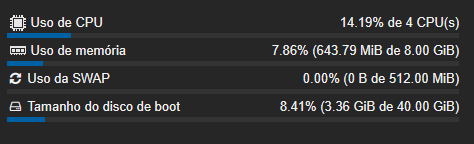
No Proxmox, selecione o container Jellyfin e observe o gráfico de CPU:
- Sem aceleração: 80-90% de CPU
- Com Quick Sync: 10-15% de CPU
A diferença é brutal.
Mas quando o Jellyfin realmente precisa transcodificar?
O exemplo acima foi testado via navegador, e por que isso importa? Navegadores têm suporte limitado a HEVC e HDR. Quando o cliente não consegue reproduzir o arquivo original, o Jellyfin converte tudo em tempo real: vídeo, cor (HDR → SDR) e áudio. É por isso que a CPU aumenta o consumo.
Com um cliente dedicado que suporta o formato nativamente, o comportamento é diferente.
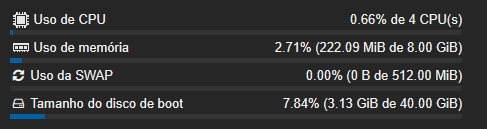
Testando o mesmo arquivo 4K HEVC HDR com Fire TV Stick 4K + Echo Studio, o Jellyfin entrou em Direct Play: reprodução direta do arquivo original, sem conversão nenhuma, consumindo menos de 1% da CPU.
- Navegador - Transcodificação ativa (4K HEVC HDR):
- Fire TV Stick 4K - Direct Play (4K HEVC HDR):
| Cliente | Pipeline | CPU |
|---|---|---|
| Navegador | Transcodificação (vídeo + HDR + áudio) | ~14% |
| Fire TV Stick 4K | Direct Play | < 1% |
Um media server bem configurado não processa mídia, ele entrega. O objetivo não é só transcodificar bem, é não precisar transcodificar.
Transcodificação não é algo inerente ao 4K. Ela ocorre quando há incompatibilidade entre arquivo, cliente e configuração. Se o cliente suporta o codec, o HDR e o áudio do arquivo, o Jellyfin faz Direct Play e a CPU nem acorda. O problema nunca foi o 4K, é o player não estar à altura do conteúdo.
Isso também desmonta o medo comum de que “4K HEVC HDR estraga as cores em outros dispositivos”. Só estraga se o Jellyfin precisar converter. Se o cliente suporta, o arquivo chega intacto.
O que força transcodificação:
- Navegadores (suporte limitado a HEVC/HDR)
- Áudio incompatível com o cliente (TrueHD, DTS-HD)
- Legendas PGS em alguns casos
- Cliente sem suporte a HDR
Troubleshooting
GPU não aparece no container:
# No host - verificar se o driver está carregado
lsmod | grep i915

# Se não aparecer, verificar se o módulo i915 está configurado
cat /etc/modprobe.d/i915.conf
vainfo retorna erro:
# Reinstalar drivers
apt install -y intel-media-va-driver-non-free libva2 vainfo
Jellyfin sem acesso à GPU:
# Verificar grupos do usuário jellyfin
groups jellyfin
# Deve mostrar: jellyfin video render input

# Reiniciar
systemctl restart jellyfin
Container não inicia após configuração da GPU:
# No host - comentar as linhas lxc.* adicionadas
nano /etc/pve/lxc/102.conf
# Adicionar # no início das linhas problemáticas
pct start 102
Transcodificação ainda usa CPU:
- Verifique se as configurações de Playback estão salvas
- Confirme que o dispositivo cliente não está em Direct Play (nesse caso não transcodifica - o que é bom)
- Verifique os logs do FFmpeg
Resumo da configuração
Host Proxmox (N5105):
├── /zpool/jellyfin/media          ← dataset ZFS nos WD Red Plus 4TB (mirror)
├── /etc/pve/lxc/102.conf          ← config do container com passthrough GPU
└── /etc/modprobe.d/i915.conf      ← enable_guc=3

Container LXC (ID 102 - jellyfin):
├── /home/berserk/media/           ← mount point do dataset ZFS
│   ├── filmes/
│   ├── series/
│   ├── animes/
│   └── shows/
├── /dev/dri/card0                 ← GPU Intel passthrough
├── /dev/dri/renderD128            ← renderização
└── Jellyfin → http://IP:8096
Comandos-chave
# Criar dataset
zfs create zpool/jellyfin/media

# Montar no container
pct set 102 --mp2 /zpool/jellyfin/media,mp=/home/berserk/media

# Passar GPU (editar /etc/pve/lxc/102.conf)

# Configurar usuário
usermod -aG video,render,input jellyfin

# Testar GPU
vainfo
Manutenção
Atualizar o Jellyfin
apt update
apt upgrade jellyfin
systemctl restart jellyfin
Backup da configuração
A configuração do Jellyfin fica em dois diretórios:
# Backup manual
tar -czf jellyfin-backup.tar.gz /etc/jellyfin /var/lib/jellyfin
Ou use o backup do próprio Proxmox para fazer snapshot do container inteiro.
Monitorar logs
# Logs em tempo real
journalctl -u jellyfin -f

# Ou pela interface web: Admin Dashboard → Logs
Recursos adicionais
- Documentação Oficial Jellyfin
- Hardware Acceleration - Jellyfin
- Proxmox LXC - Privileged Containers
- Intel Quick Sync Compatibility
- AMD VA-API Support
Com o Jellyfin rodando e a transcodificação de hardware funcionando, o home server já cumpre seu primeiro objetivo: um servidor de mídia próprio, sem depender de streaming, sem catálogo sumindo, sem assinatura.
O próximo passo é configurar aplicativos clientes, criar usuários com permissões separadas e adicionar plugins úteis como OpenSubtitles para legendas automáticas.